Aus einer Sitzung mehrere Ergebnisse gewinnen – per freiem Prompt
Das Protokoll nach Ihrer Auswertungsvorlage ist nur das Standardergebnis. Aus demselben Transkript lassen sich beliebig viele weitere Auswertungen erzeugen – eine Kurzfassung fürs Amtsblatt, ein E-Mail-Entwurf an die Teilnehmenden, eine Aufgabenliste. Dieser Artikel zeigt, wie das geht.
✨ Zusätzliche Auswertung erzeugen
Öffnen Sie die Sitzung und klicken Sie oben rechts auf „Zusammenfassung hinzufügen“. Es öffnet sich ein Dialog mit einem Prompt-Feld und einer Sprachauswahl. Sie formulieren dort in normalem Deutsch, was Sie brauchen – das System liefert das Ergebnis binnen weniger Minuten als zusätzlichen Block unter der bestehenden Zusammenfassung.
Bewährte Prompts
- Kurzfassung: „Erstelle eine Kurzfassung in maximal zehn Sätzen, geeignet für den Amtsblatt-Eintrag.“
- Aufgabenliste: „Liste alle Aufgaben mit Zuständigkeit und – falls genannt – Frist auf.“
- E-Mail-Entwurf: „Formuliere eine E-Mail an alle Teilnehmenden mit den wichtigsten Ergebnissen.“ Anrede und Grußformel werden dabei automatisch aus dem Kontext erzeugt.
- Andere Sprache: „Übersetze die Zusammenfassung ins Englische.“
- Beschlussübersicht: „Stelle nur die gefassten Beschlüsse zusammen, mit Abstimmungsergebnis, sofern genannt.“
- Kostenübersicht: „Fasse alle genannten Beträge und Kostenpositionen zusammen.“
📝 Bestehende Auswertungen bearbeiten
- Über das Stift-Symbol öffnen Sie den klassischen Texteditor. Änderungen übernehmen Sie mit „Änderung speichern“.
- Einzelne Zusammenfassungen lassen sich über das Papierkorb-Symbol wieder entfernen – das Transkript bleibt davon unberührt.
- Sobald jemand manuell eingegriffen hat, wechselt die Kennzeichnung von „KI-basierte Zusammenfassung“ zu „Edited Summary“. Für die Aktenführung ist damit nachvollziehbar, was maschinell entstanden ist und was redaktionell bearbeitet wurde.
🔄 Vorlage wechseln und neu erzeugen
Wenn das Ergebnis nicht zum gewünschten Format passt, müssen Sie nichts erneut hochladen. Ändern Sie die zugewiesene Auswertungsvorlage und lassen Sie das Protokoll neu generieren – das Transkript bleibt bestehen, nur die Auswertung läuft erneut.
Das ist auch der übliche Weg, wenn eine Sitzung versehentlich mit der falschen Vorlage verarbeitet wurde, etwa als Verlaufs- statt als Ergebnisprotokoll.
📤 Export und Versand
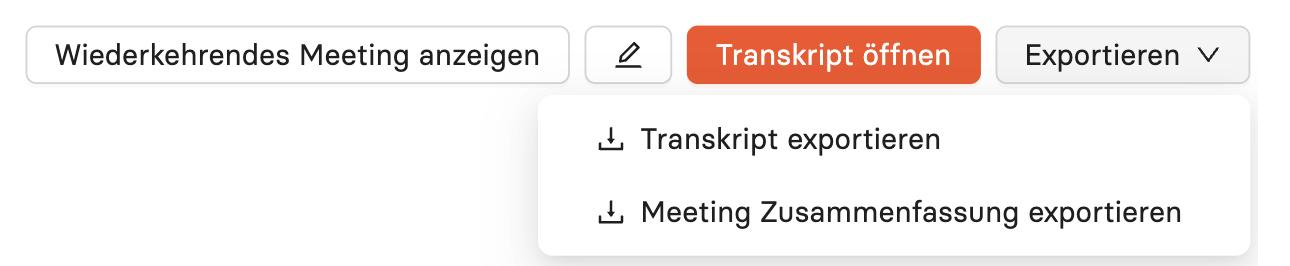
- Exportieren gibt Transkript und Zusammenfassung getrennt aus – als PDF, Word oder ODT.
- JSON für die maschinelle Weiterverarbeitung, etwa in ein Dokumentenmanagement.
- E-Mail-Versand direkt aus dem System; ein automatischer Versand an feste Empfänger lässt sich einrichten.
💡 Gut zu wissen
- Erst das Protokoll ansehen, dann das Transkript. Der zweite Verarbeitungsschritt repariert vieles aus dem Kontext – wer zuerst das Transkript aufräumt, investiert oft Stunden ohne Wirkung.
- Wiederkehrende Auswertungen gehören in die Vorlage. Wenn Sie denselben Prompt jede Woche eintippen, lassen Sie ihn besser als feste Vorlage einrichten.
- Mehrere Auswertungen nebeneinander sind ausdrücklich vorgesehen – das ausführliche Protokoll für die Akte, die Kurzfassung für die Veröffentlichung.
Sie brauchen ein wiederkehrendes Format als feste Vorlage? Ihr persönlicher Ansprechpartner richtet das gemeinsam mit Ihnen ein.