Sprecher richtig zuordnen, Fehler gezielt korrigieren und das fertige Protokoll exportieren
Tucan.ai erzeugt Ihre Sitzung in zwei getrennten Schritten: zuerst ein Wortprotokoll (Transkript) aus dem Audio, danach – in einem zweiten Durchlauf, der nur noch den Text liest – das eigentliche Protokoll. Dieses Zwei-Stufen-Prinzip erklärt fast alles, was beim Nachbearbeiten wichtig ist.
🎯 Die richtige Reihenfolge: erst das Protokoll, dann das Transkript
Der häufigste Fehler beim Nachbearbeiten: Nutzer korrigieren zuerst stundenlang die Sprechertrennung im Transkript – und stellen dann fest, dass das fertige Protokoll ohnehin schon fast korrekt war. Gehen Sie deshalb so vor:
- Zuerst das fertige Protokoll ansehen. Der zweite Verarbeitungsschritt repariert vieles aus dem Kontext, auch wenn die Sprechertrennung im Transkript fehlerhaft aussieht.
- Nur wenn dort echte inhaltliche Fehler stehen, gezielt ins Transkript wechseln und korrigieren.
- Danach das Protokoll neu erzeugen lassen.
🗣️ Sprecher richtig zuordnen
Da Tucan.ai bewusst keine dauerhaften Stimmprofile speichert, erkennt das System Namen in dieser Reihenfolge:
- Manuell im Transkript benannte Sprecher – haben immer Vorrang.
- Namen, die im gesprochenen Text vorkommen (Selbstvorstellung oder Aufruf durch die Sitzungsleitung).
- Abgleich mit einer im Konto hinterlegten Mitglieder- bzw. Anwesenheitsliste.
- Kontextuelles Raten – am wenigsten zuverlässig, wenn nichts davon greift.
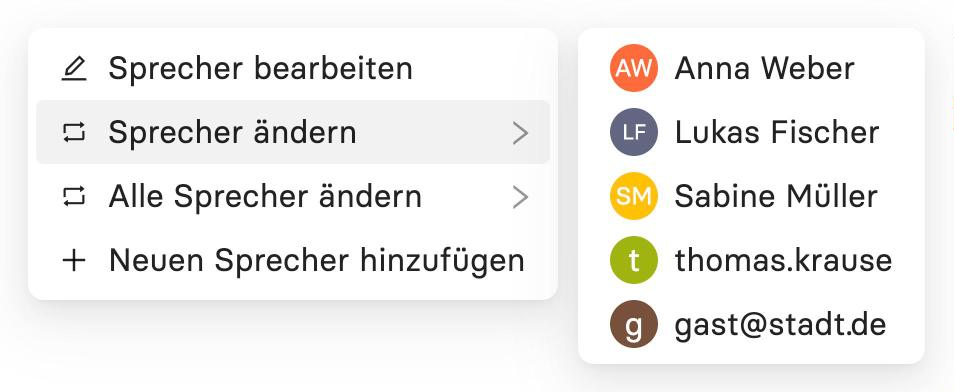
Damit die Zuordnung von Anfang an gut funktioniert, gelten drei einfache Regeln:
- Sprecher benennen – gegenseitig ansprechen, durch die Sitzungsleitung aufrufen lassen oder kurz den eigenen Namen vor der ersten Wortmeldung nennen.
- Tagesordnungspunkte explizit aufrufen – das dient dem System als Marker für die Abschnittsgrenze.
- Wenn beides nicht klappt: tricksen. Im Transkript-Editor einfach „TOP 3:" oder „Herr Müller:" an die passende Stelle schreiben und neu durchlaufen lassen – das System liest es wie echten gesprochenen Text.
Praxis-Tipps
- Ein Zettel auf dem Tisch mit „Vor jeder Wortmeldung Namen sagen" hilft überraschend zuverlässig.
- Die Sitzungsleitung stellt sich selten selbst vor – am besten einmalig manuell benennen oder im Konto als Vorsitz hinterlegen.
- Wurde dieselbe Person als „Person A" und „Person G" erkannt, wählen Sie beim zweiten Vorkommen einfach den bereits angelegten Namen aus der Liste – das System führt die Blöcke zusammen.
- Einmal eingetippte Namen erscheinen danach per Autovervollständigung in der Liste.
Erfahrungswerte aus der Praxis: ca. 94–98 % Wortgenauigkeit bei guten Bedingungen und hinterlegter Tagesordnung, ohne Anpassung eher 80–82 %. Wie bei jedem Spracherkennungssystem gilt: 100 % erreicht kein Anbieter – eine Restkorrektur bleibt immer sinnvoll.
✍️ Im Transkript-Editor arbeiten
Über das Stift-Symbol aktivieren Sie den Bearbeitungsmodus:
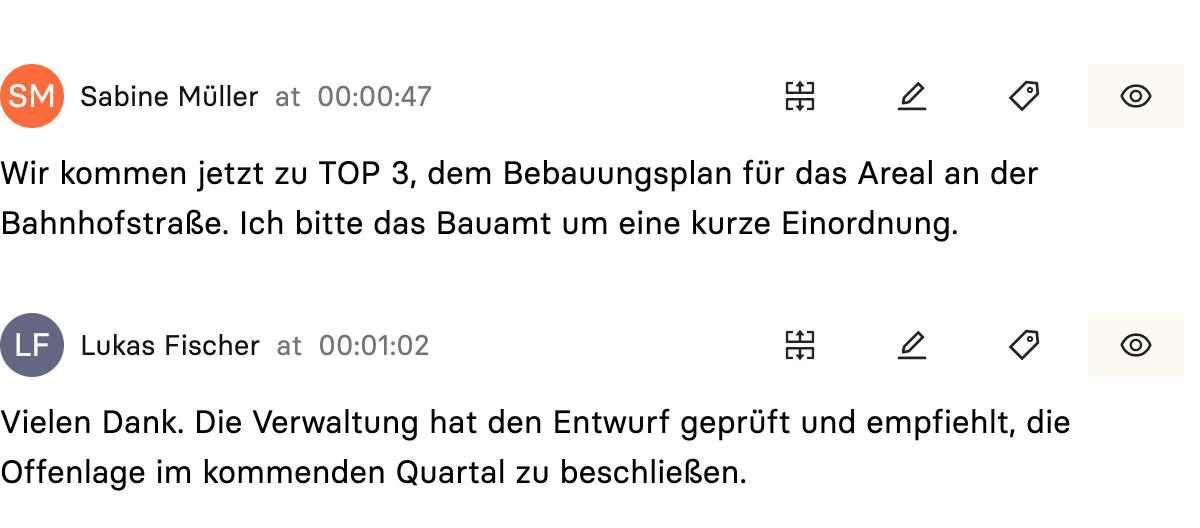
- Auf ein Wort klicken, um genau an dieser Stelle in die Aufnahme hineinzuhören.
- Wörter direkt korrigieren – besonders bei Eigennamen und Ortsnamen hilfreich.
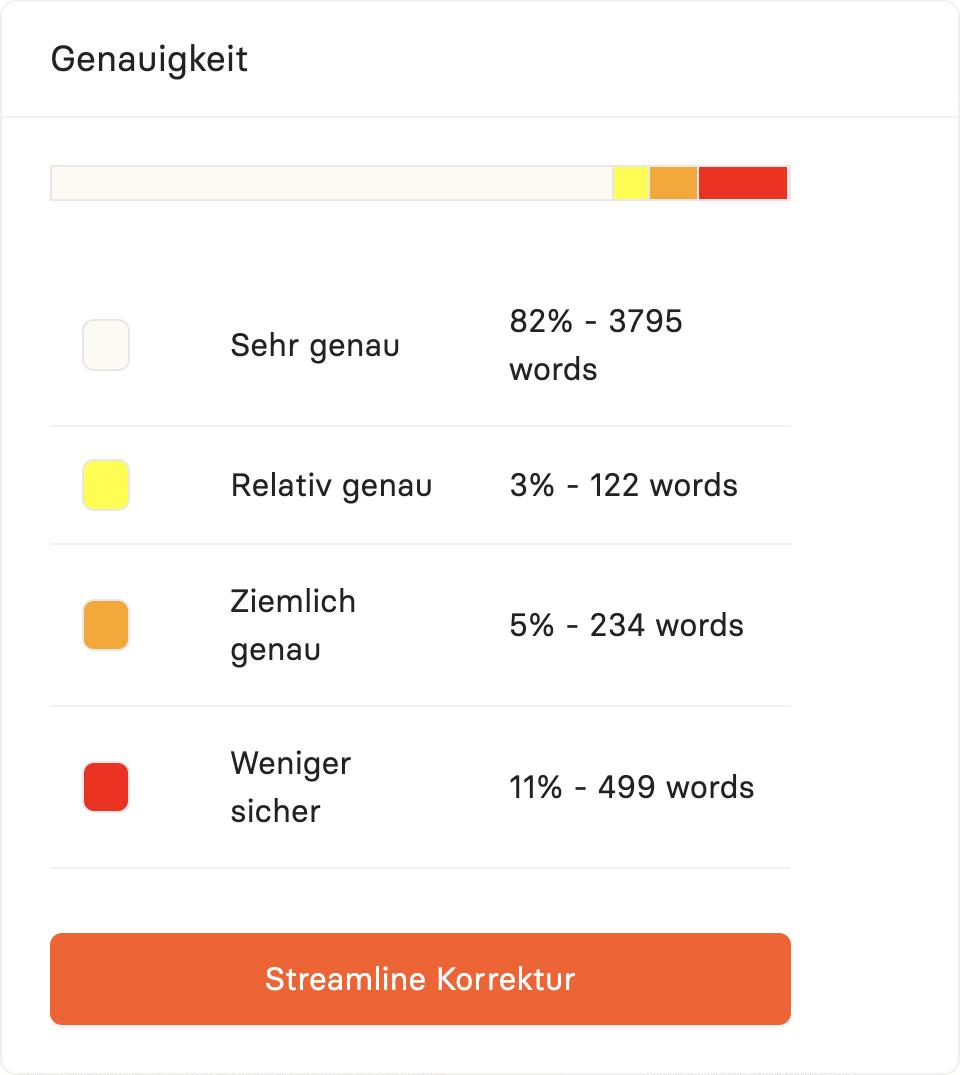
- Streamline-Korrektur: führt Sie gezielt durch die Wörter, bei denen sich das System unsicher war (mit Anzeige, wie viel Prozent sehr genau, relativ genau, ziemlich genau bzw. weniger sicher erkannt wurden).
- Absatz ausblenden: Vorgeplänkel, Kaffeepausen-Gespräche oder Privates entfernen – wichtig, damit solche Passagen nicht versehentlich inhaltlich in die TOPs einfließen.
- Sprecher zuweisen direkt aus der Liste rechts.
Bei sehr langen Transkripten wird das Klicken auf einzelne Wörter spürbar langsamer – dann lieber im klassischen Texteditor arbeiten.
🔁 Serientermine: die richtige Sitzung finden
Bei wiederkehrenden Terminen ist der Eintrag in Ihrer Meeting-Liste zunächst nur die Gruppe. Klicken Sie links vorne auf das kleine Plus-Symbol, um zur einzelnen Sitzung zu gelangen – erst dort finden Sie „Transkript öffnen" und „Zusammenfassung öffnen".
📄 Am Protokoll: bearbeiten, ergänzen, exportieren
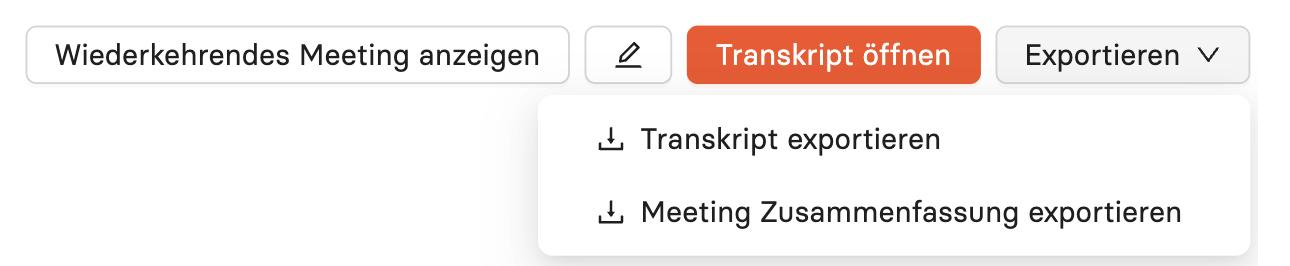
- Über das Stift-Symbol öffnen Sie den klassischen Texteditor – Änderungen werden über „Änderung speichern" übernommen.
- Einzelne Zusammenfassungen lassen sich löschen.
- „Zusammenfassung hinzufügen": per freiem Prompt zusätzliche Auswertungen erzeugen, z. B. eine Kurzfassung, eine Version in anderer Sprache, einen E-Mail-Entwurf an alle Teilnehmer, einen Website-Artikel oder eine Kostenübersicht. Anrede und Grußformel werden dabei automatisch aus dem Kontext generiert.
- Die Auswertungsvorlage lässt sich jederzeit nachträglich ändern – das Protokoll anschließend einfach neu generieren lassen.
- Export: als PDF, Word, ODT oder strukturiertes JSON (z. B. für eigene Schnittstellen).
- Versand: direkt per E-Mail aus dem System; ein automatischer Versand an feste Empfänger lässt sich einrichten.
💡 Gut zu wissen
- Nachvollziehbarkeit: Zusammenfassungen sind gekennzeichnet als „KI-basierte Zusammenfassung" bzw. „Edited Summary", sobald jemand manuell eingegriffen hat. Auch Änderungen am Transkript werden im Hintergrund protokolliert.
- Serientermine zuerst über das Plus-Symbol öffnen – sonst finden Sie „Transkript öffnen" und „Zusammenfassung öffnen" nicht.
- Für sehr lange Sitzungen lohnt sich die Streamline-Korrektur besonders, da sie gezielt nur die unsicheren Stellen anzeigt statt des gesamten Transkripts.
Haben Sie noch Fragen zur Bearbeitung Ihrer Protokolle? Zögern Sie nicht, Ihren persönlichen Ansprechpartner bei Tucan.ai zu kontaktieren. Wir sind gerne persönlich für Sie da!