Die drei Aufnahmewege von Tucan.ai – und wie Sie mit der Tagesordnung TOP-genaue Protokolle bekommen
Tucan.ai benötigt nur eine Audioquelle, um aus Ihrer Sitzung ein fertiges Protokoll zu machen. Dieser Artikel zeigt Ihnen alle drei Wege, eine Aufnahme zu starten, sowie den Tagesordnungs-Workflow, mit dem Gremiensitzungen automatisch nach Tagesordnungspunkten (TOPs) strukturiert werden.
🤖 Weg 1: Der Tucan-Bot für geplante Online-Meetings
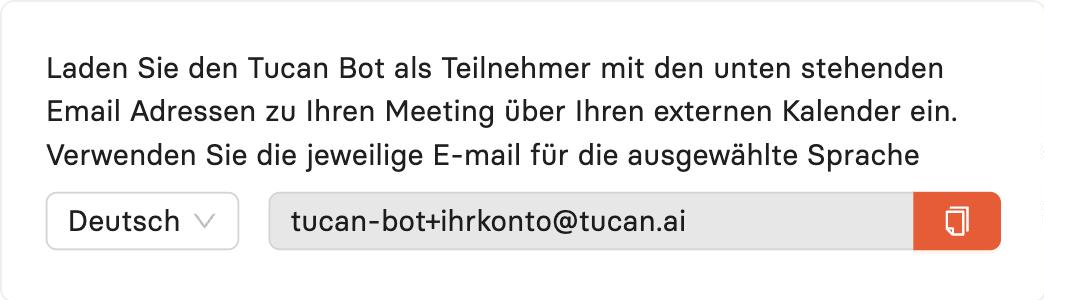
Für Termine, die noch bevorstehen und über Teams, Zoom oder Webex stattfinden, laden Sie den Tucan-Bot einfach wie einen ganz normalen Teilnehmer ein.
- Kopieren Sie die Bot-E-Mail-Adresse für die gewünschte Sprache oben in Ihrem Dashboard (Button neben dem Feld). Achtung: Jede Sprache hat eine eigene Bot-Adresse.
- Fügen Sie diese Adresse als regulären Teilnehmer in Ihre Kalendereinladung ein und versenden Sie diese.
- Wenige Minuten später erscheint der Termin in Tucan unter „Bevorstehende Meetings".
- Zum Startzeitpunkt wählt sich der Bot ein. In Microsoft Teams wartet er zunächst im Warteraum und muss aktiv eingelassen werden, bevor die Aufzeichnung beginnt.
⚡ Weg 2: „Neues Meeting" für spontane Termine
Sie sind nicht Host, haben aber den Meeting-Link zur Hand? Oder der Termin steht kurzfristig an? Dann holen Sie den Bot spontan dazu:
- Im linken Menü auf Neues Meeting klicken und die Option „Meeting über Tucan erstellen" wählen.
- In der Erstellen-Maske auf das Zeitfeld klicken und unten „Now" wählen, damit der Bot sofort startet. Auswertungssprache prüfen, dann „Save" klicken.
- Im automatisch erscheinenden Pop-up den Link Ihres laufenden Meetings unter „Join url" einfügen und auf „Link" klicken.
- Der Bot tritt Ihrem Meeting innerhalb weniger Minuten bei.
Hinweis: Diese Option setzt eine Integration mit Zoom (Business) oder MS Teams voraus.
📤 Weg 3: Aufnahme hochladen – für bereits stattgefundene Sitzungen
Haben Sie bereits eine fertige Audio- oder Videoaufnahme, z. B. von einer Vor-Ort-Sitzung? Nutzen Sie den unscheinbaren Button direkt links neben „Neues Meeting".
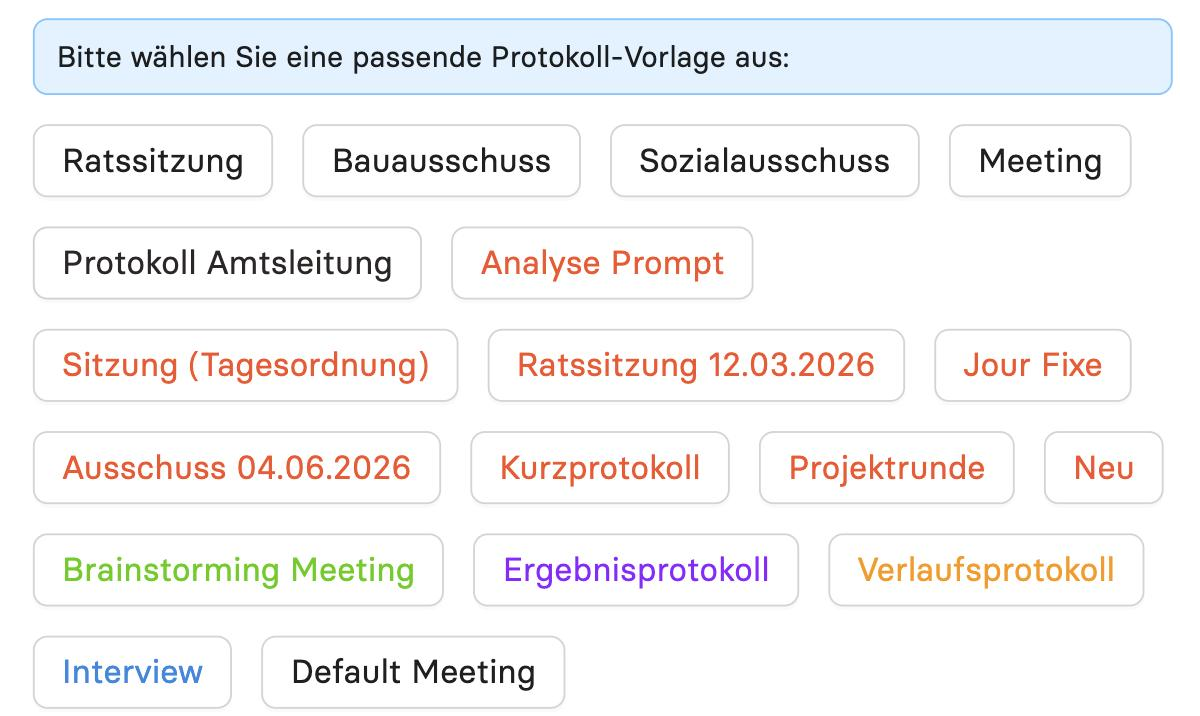
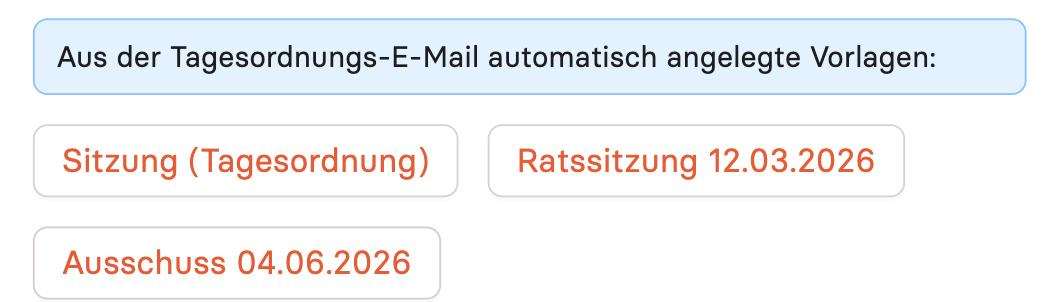
- Passende Protokoll-Vorlage auswählen. Hier erscheinen auch die Vorlagen, die per Tagesordnungs-E-Mail automatisch angelegt wurden (siehe unten).
- Name der Sitzung vergeben und die Auswertungssprache prüfen – diese kann von der zuletzt genutzten Sprache abweichen.
- Datei in das markierte Feld ziehen und auf „Jetzt erstellen" klicken.
- Die Seite kann danach geschlossen werden. Sie erhalten eine E-Mail, sobald das Protokoll fertig ist.

📱 Ergänzend: Recorder-App & Bot-Steuerung per Chat
Tucan Recorder – die mobile Aufnahme-App
Tucan Recorder ist die Begleit-App für unterwegs, verfügbar für iOS und Android (in den jeweiligen Stores unter „Tucan.ai Recorder" zu finden). Aufnahmen werden automatisch in Ihr Tucan.ai-Konto hochgeladen und dort transkribiert.
- Einrichtung per QR-Code: App per QR-Code-Scan mit Ihrem Konto verbinden – in Sekunden startklar.
- Zwei Aufnahmemodi: Meeting-Modus für Gespräche mit mehreren Personen, Diktat-Modus für einzelne Sprecher mit automatischer Formatierung (Satzzeichen und Absätze müssen nicht mitgesprochen werden).
- Volle Kontrolle: Pausieren/Fortsetzen, Wiedergabe, ±10 Sekunden springen, ab einer beliebigen Stelle neu aufnehmen.
- Die Aufnahme läuft auch im Hintergrund weiter, wenn die App nicht aktiv geöffnet ist. Eine zuverlässige Fortschrittsanzeige mit automatischer Wiederholung sorgt dafür, dass die Aufnahme auch bei Verbindungsproblemen erhalten bleibt.
- Auf dem Gerät selbst wird nichts dauerhaft gespeichert: Die Datei wird direkt nach dem Upload lokal gelöscht.
Bot per Chat steuern (MS Teams)
In Microsoft-Teams-Sitzungen lässt sich die laufende Aufzeichnung direkt über den Chat steuern – praktisch, wenn die Einwilligung während des Meetings widerrufen wird oder eine Passage vertraulich bleiben soll. Die Aufnahme wird ohnehin erst nach Ende des Meetings in die Tucan-Cloud hochgeladen.
| Befehl im Teams-Chat | Wirkung |
|---|---|
@tucan recording no |
Bricht die Aufzeichnung sofort ab, der Bot verlässt die Sitzung, die Aufnahme wird vor jedem Upload gelöscht – es entsteht kein Protokoll. |
@tucan recording stop |
Pausiert die Aufzeichnung; das Videobild des Bots wird zur Kenntlichmachung schwarz geschaltet. |
@tucan recording resume |
Setzt die Aufzeichnung fort, das Bot-Bild erscheint wieder. |
Diese Chat-Befehle sind eine neuere Funktion und müssen für Ihr Konto ggf. freigeschaltet werden – sprechen Sie uns bei Bedarf an.
📋 Tagesordnung nutzen: TOP-genaue Protokolle für Gremiensitzungen
Jedes Konto hat eine eigene Eingangsadresse (z. B. ihrekommune@tucan.ai), die Sie von Ihrem Kundenbetreuer erhalten. Schicken Sie dorthin die Tagesordnung als PDF – genau die Datei, die auch an die Gremienmitglieder geht.
Was im Hintergrund passiert:
- Ein Worker liest die PDF und extrahiert die einzelnen Tagesordnungspunkte (TOPs). Das dauert in der Regel rund 5 Minuten.
- Daraus wird automatisch eine Vorlage angelegt, die in der Regel denselben Namen wie der Titel Ihrer PDF trägt.
- Bei einer bereits über den Bot gebuchten Online-Sitzung verknüpfen Sie diese Vorlage direkt mit dem bevorstehenden Meeting: Öffnen Sie den Termin, klicken Sie auf das kleine Stift-Symbol neben „Transkript öffnen", wählen Sie „Zugewiesene Vorlage" und darin die passende Vorlage aus.
- Bei einer hochgeladenen Aufnahme (Weg 3) wählen Sie die Vorlage stattdessen direkt im Upload-Dialog aus.
Timing: Wann sollte ich die Tagesordnung schicken?
Es ist nicht nötig, die Tagesordnung vor der Sitzung zu übermitteln – die Audiodatei „wird dadurch nicht schlechter". Empfehlenswert ist, sie einen Tag nach der Sitzung zusammen mit der tatsächlichen Anwesenheitsliste zu schicken. Vorteile: kurzfristige Änderungen an der Tagesordnung sind bereits berücksichtigt, und das System kennt die real anwesenden Personen (relevant z. B. bei Vertretung durch verspätetes Erscheinen des Vorsitzenden). Eine aktualisierte Tagesordnung können Sie jederzeit erneut schicken – sie wird automatisch aktualisiert.
PDF ist der Standardweg, Word-Dateien werden ebenfalls angenommen und intern umgewandelt.
💡 Tipps für perfekte Ergebnisse
- Zwei Aufnahmen zu einer Sitzung? Laden Sie zuerst die zeitlich erste Aufnahme hoch und fügen Sie weitere Abschnitte über „An dieser Position hochladen" hinzu.
- Vorstellungs-Snippet als Praxis-Trick: Einige Kunden nehmen einmalig eine kurze Vorstellungsrunde auf und laden dieses Snippet an den Anfang jeder Sitzung hoch – so stehen alle Namen im Text, ohne dass jedes Mal eine Vorstellungsrunde nötig ist. Als Idee bewährt, aber noch nicht breit im Einsatz getestet.
- Bot als Kontakt speichern spart bei wiederkehrenden Einladungen Tipparbeit.
- Auswertungssprache immer prüfen, bevor Sie eine Aufnahme hochladen oder starten – gerade bei mehrsprachigen Teams schnell übersehen.
Haben Sie noch Fragen zur Aufnahme Ihrer Meetings? Zögern Sie nicht, Ihren persönlichen Ansprechpartner bei Tucan.ai zu kontaktieren. Wir sind gerne persönlich für Sie da!