Nutzer, Gruppen, Berechtigungen, Vorlagen und eigenes Vokabular richtig einrichten
Die meiste Arbeit mit Tucan.ai spart man nicht beim Aufnehmen, sondern beim Einrichten. Wer Gruppen, Vorlagen und Vokabular einmal sauber anlegt, bekommt ab der ersten Sitzung Protokolle im gewohnten Hausformat. Dieser Artikel führt durch die Verwaltungsbereiche Ihres Kontos.
⚙️ Wo Sie die Einstellungen finden
Klicken Sie oben links neben dem Kontonamen auf das Zahnrad-Symbol. Sie landen unter „Unternehmen verwalten“. Die linke Navigation gliedert sich in:
- Unternehmensdaten – Name, Sprache, Adresse für Rechnungen.
- Account verwalten – Nutzer, Verifizierte Domänen, API keys, Gruppen-Struktur.
- Transkription – Wort Filter, Eigenes Vokabular, Verbesserungshistorie, Aufgaben.
- Meeting-Einstellung – Meeting-Typen und Calendar Tracking.
- Einstellungen – Formatierungen, Sicherheit, Datenspeicherung, Design und mehr.
- Templates und Streams.
👥 Nutzer verwalten
Unter Account verwalten → Nutzer sehen Sie alle Personen mit Zugang zum Konto. Über „Mitglieder einladen“ kommen neue Kolleginnen und Kollegen dazu; die Rolle lässt sich direkt in der Zeile umstellen.
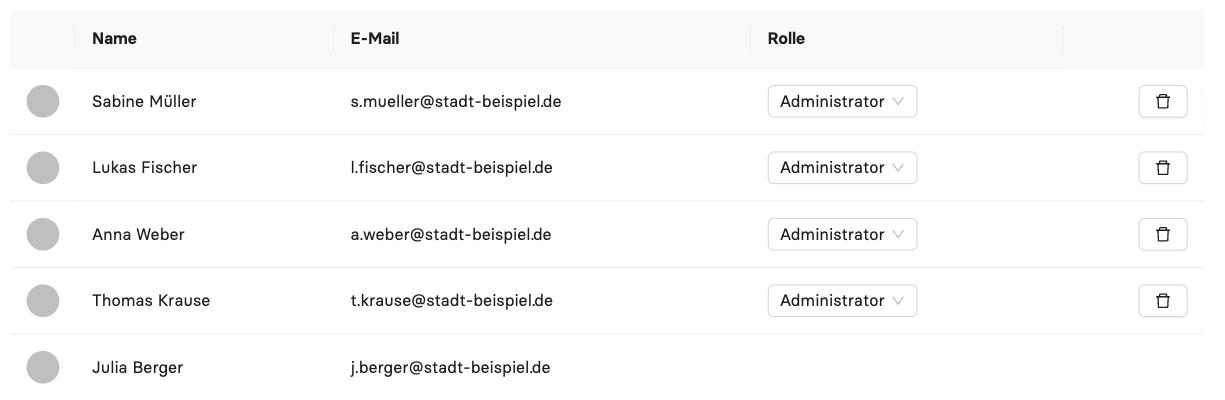
Zur Anmeldung: Standard ist der Magic Link – eine E-Mail mit Anmeldelink, ohne Passwort. Das ist besonders bei geteilten Funktionspostfächern praktisch. Eine klassische Passwortanmeldung ist auf Wunsch möglich; Passwortrichtlinien sowie MFA oder SSO lassen sich gemeinsam mit Ihrer IT einrichten.
🗂️ Gruppen: Ordnerstruktur und Berechtigungen in einem
Gruppen sind in Tucan.ai gleichzeitig Ordner und Berechtigungsebene. Sie finden sie unter Account verwalten → Gruppen-Struktur.
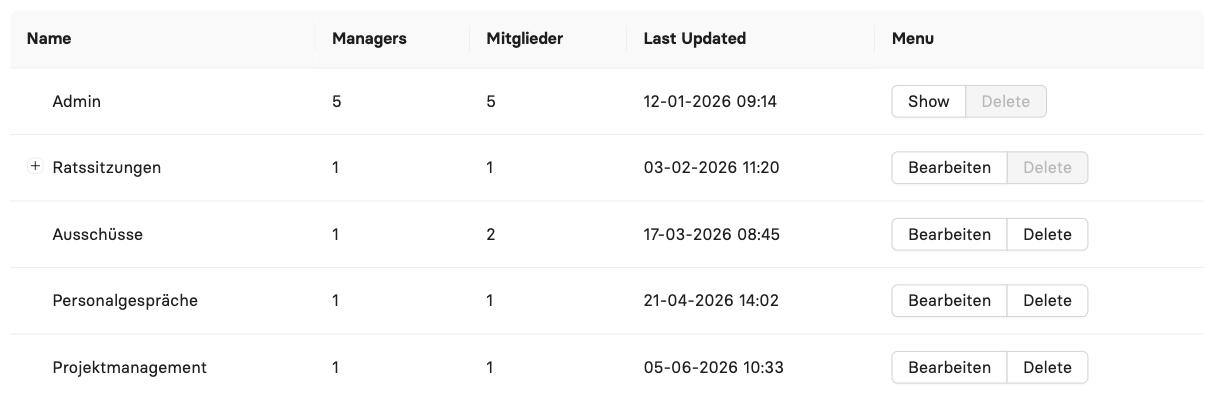
Zwei Eigenschaften machen Gruppen so nützlich:
- Standardvorlage pro Gruppe: An einer Gruppe kann eine Auswertungsvorlage hängen. Verschieben Sie ein Meeting in diese Gruppe, wird die dortige Auswertung ausgelöst.
- Sichtbarkeit: Ein Meeting sieht zunächst nur, wer es hochgeladen hat. Erst durch das Verschieben in eine Gruppe wird es für die dort hinterlegten Personen freigegeben.
Zwei Wege zur Abgrenzung
- Getrennte Konten: Jede Person oder Abteilung bekommt ein eigenes Konto mit eigenem Bot. Strikt getrennt, dafür kein gemeinsamer Überblick.
- Ein Konto mit Berechtigungskonzept: Alle arbeiten in einem Konto, die Trennung läuft über Gruppen. Flexibler, und Sitzungen lassen sich gezielt teilen.
Im Reiter Einstellungen → Sicherheit steuern Sie zusätzlich, ob Gruppen wirklich Berechtigungen setzen oder nur der Übersicht dienen sollen.
📝 Auswertungsvorlagen
Die Vorlage entscheidet, wie Ihr Protokoll aussieht. Mitgeliefert sind unter anderem Default Meeting, Interview, Verlaufsprotokoll, Ergebnisprotokoll und Brainstorming.
Deutlich wertvoller sind eigene Vorlagen im Hausformat. Der Weg dorthin führt nicht über einen Assistenten, sondern über Ihren Ansprechpartner: Sie schicken bestehende Protokollvorlagen oder ältere Protokolle – gern pseudonymisiert –, und Tucan.ai analysiert Tonalität, Struktur und Umfang und richtet die Vorlage entsprechend ein.
Typische Stellschrauben dabei:
- Konjunktiv I für indirekte Rede – ja oder nein.
- Anredeform: Herr/Frau, akademische Titel, Funktion, Fraktion.
- Verlaufs- oder Ergebnisprotokoll.
- Beschlüsse hervorheben.
- Container-TOPs als Klammern kennzeichnen.
- Fester Terminblock am Ende des Protokolls.
- Pseudonymisierungsregeln, z. B. „alle Personen, die nicht auf der Anwesenheitsliste stehen, automatisch pseudonymisieren“ – relevant für nichtöffentliche Teile und Personalangelegenheiten.
🔤 Eigenes Vokabular
Unter Transkription → Eigenes Vokabular hinterlegen Sie Begriffe, bei denen die Spracherkennung sonst danebenliegt: Namen von Gremienmitgliedern, Straßen- und Ortsnamen, Fachbegriffe, Abkürzungen.
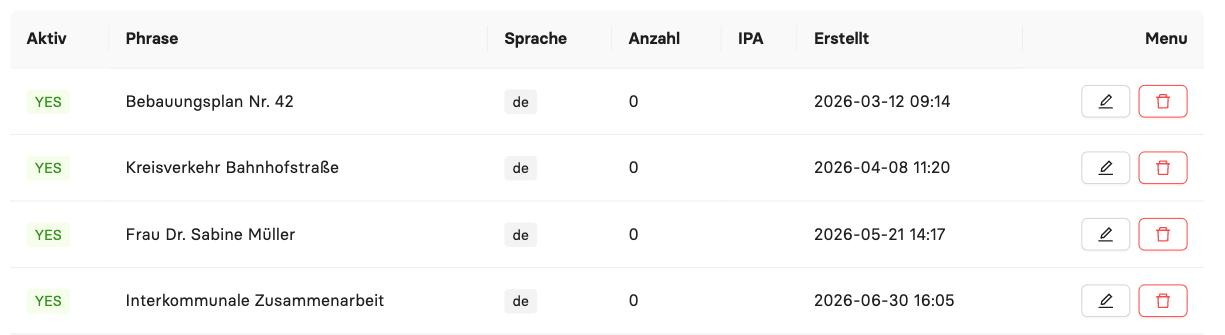
Wichtig zum Verständnis: Das ist kein Training. Es wird lediglich die Wahrscheinlichkeit überschrieben, mit der ein ähnlich klingendes Wort erkannt wird – etwa „Kahl“ statt „Karl“ oder „Pollak“ statt „Pollack“. Größere Listen können Sie auch formlos als Excel-Datei an Ihren Ansprechpartner schicken.
💡 Tipps aus der Praxis
- Erst Gruppen, dann Vorlagen. Wenn die Ordnerstruktur steht, lässt sich jeder Gruppe direkt die passende Standardvorlage zuweisen.
- Eigener API-Key pro Gerät oder Person. Kombiniert mit einer eigenen Gruppe landen Ad-hoc-Aufnahmen automatisch im richtigen Ordner und mit der passenden, schlankeren Auswertungsvorlage.
- Anwesenheitsliste pflegen. Eine im Konto hinterlegte Mitglieder- oder Anwesenheitsliste verbessert die Sprecherzuordnung spürbar – inklusive Schreibweisen und Funktionszusätzen.
- Vokabular wächst mit. Nehmen Sie neue Namen nach jeder Sitzungsperiode auf, statt einmalig eine große Liste zu pflegen.
Fragen zur Einrichtung Ihres Kontos? Ihr persönlicher Ansprechpartner bei Tucan.ai richtet Gruppen, Vorlagen und Vokabular gemeinsam mit Ihnen ein – melden Sie sich gern.