Wo Ihre Daten liegen, wie lange sie bleiben und wie Sie Tucan.ai an andere Systeme anbinden
Im öffentlichen Sektor entscheidet sich der Einsatz eines Protokolltools oft an Datenschutzfragen – und zwar bevor jemand die erste Sitzung aufnimmt. Dieser Artikel fasst zusammen, wie Tucan.ai mit Ihren Daten umgeht, was Sie selbst einstellen können und welche Schnittstellen es gibt.
🔒 Wo Ihre Daten liegen
- Serverstandort: Hetzner in Nürnberg beziehungsweise Falkenstein – ausschließlich Deutschland.
- Zertifizierung des Rechenzentrums: ISO 27001 und C5.
- Keine externen Dienste: Kein Microsoft, kein AWS, kein OpenAI. Tucan.ai betreibt eigene, stark modifizierte Open-Source-Sprachmodelle auf eigener Infrastruktur in Nürnberg.
🎙️ Keine Stimmprofile
Tucan.ai speichert keine biometrischen Stimmprofile. Die Unterscheidung der Sprecher passiert sitzungsbezogen im Arbeitsspeicher und wird nach der Verarbeitung verworfen. Auf der Festplatte landet nichts, womit sich eine Stimme wiedererkennen ließe.
Das ist eine bewusste Entscheidung mit zwei Konsequenzen:
- Das System taugt nicht als Überwachungsinstrument – ein Argument, das im Gespräch mit dem Personalrat regelmäßig den Ausschlag gibt.
- Eine Stimmsynthese oder das Klonen von Stimmen ist technisch ausgeschlossen.
Der Preis dafür: Im Transkript stehen zunächst „Person A“, „Person B“ und so weiter. Die richtigen Namen entstehen daraus, dass sie im gesprochenen Text vorkommen oder manuell zugeordnet werden.
🧠 Kein Training mit Ihren Daten
Ihre Aufnahmen und Protokolle werden nicht zum Training der Modelle verwendet. Ein Training auf Kundendaten findet nur nach ausdrücklicher Zustimmung statt und wird in der Praxis nicht benötigt. Zugriffe werden mit Nutzer-IDs protokolliert, Inhalte dabei nicht mitgeschrieben.
Auch die per E-Mail eingereichte Tagesordnungs-PDF wird ausschließlich zur Extraktion der Tagesordnungspunkte verwendet und danach verworfen.
🗑️ Löschkonzept selbst festlegen
Unter Einstellungen → Datenspeicherung legen Sie fest, wie lange welche Bestandteile einer Sitzung aufbewahrt werden. Der Reiter ist Super Admins vorbehalten.
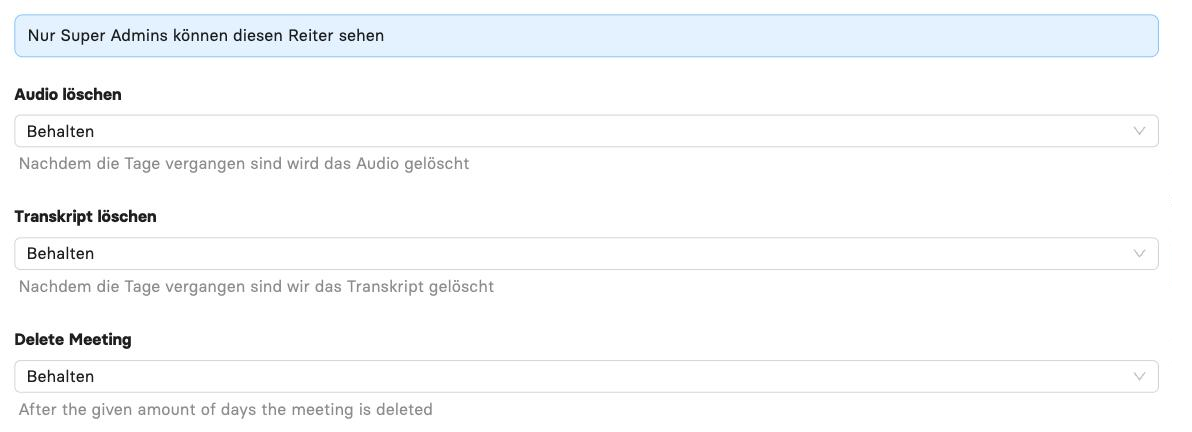
Typische Konfigurationen sehen so aus: Audio nach 30 Tagen löschen, Transkript nach 45, das gesamte Meeting nach 60. Für besonders sensible Umgebungen ist auch die strengste Variante möglich – das Audio wird direkt nach der Transkription gelöscht. Unabhängig davon lässt sich jede Sitzung jederzeit manuell löschen.
🔐 Anmeldung und Sitzungssicherheit
Im Reiter Einstellungen → Sicherheit steuern Sie das Verhalten der Anmeldung.
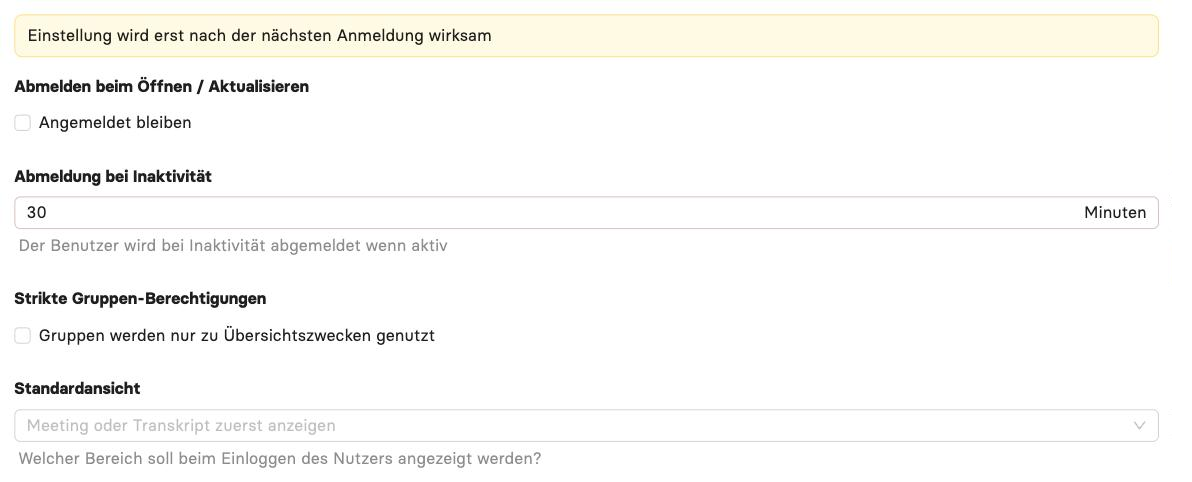
Besonders relevant ist „Strikte Gruppen-Berechtigungen“: Ist die Option aktiv, steuern Gruppen tatsächlich, wer welche Sitzung sehen darf. Ist sie deaktiviert, dienen Gruppen nur der Sortierung. Prüfen Sie diese Einstellung, bevor Sie sensible Sitzungen ablegen. Änderungen greifen erst nach der nächsten Anmeldung.
📄 Nachvollziehbarkeit
Für die Aktenführung wichtig: Zusammenfassungen sind gekennzeichnet als „KI-basierte Zusammenfassung“ beziehungsweise „Edited Summary“, sobald jemand manuell eingegriffen hat. Auch Änderungen am Transkript werden im Hintergrund protokolliert. So lässt sich später belegen, dass niemandem etwas in den Mund gelegt wurde.
🔌 Schnittstellen
API keys
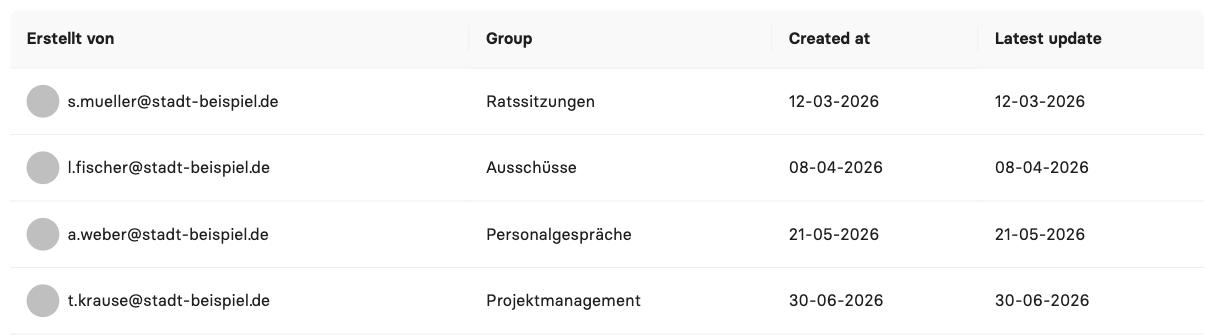
Unter Account verwalten → API keys erzeugen Sie Schlüssel – etwa für die Recorder-App oder eigene Anbindungen. Ein Schlüssel lässt sich einer Gruppe zuordnen; Aufnahmen über diesen Schlüssel landen dann automatisch im passenden Ordner.
Export und Weiterverarbeitung
- Dateiexport: Protokolle als PDF, Word oder ODT.
- JSON: strukturierter Export für die maschinelle Weiterverarbeitung.
- E-Mail-Versand: direkt aus dem System, auf Wunsch automatisch an feste Empfänger.
- Webhooks: Das fertige Protokoll lässt sich als JSON an einen Workflow übergeben und von dort in DMS, Ratsinformationssystem, CRM oder Aufgabenverwaltung schreiben.
Was ehrlicherweise nicht geht
Ebenfalls bewusst nicht enthalten: eine globale Suche über alle Meetings hinweg. Sie würde Berechtigungsgrenzen aufweichen und Daten vermischen. Für übergreifende Recherche gibt es mit Talking Birds ein separates Produkt, das sich derzeit in der Beta befindet.
📚 Unterlagen für die Datenschutzprüfung
Für Vergabe, Datenschutzbeauftragte und Personalrat stellt Tucan.ai ein Unterlagenpaket bereit:
- Auftragsverarbeitungsvertrag (AVV)
- Technische und organisatorische Maßnahmen (TOMs), auf Deutsch
- Löschkonzept
- ISO-27001- und C5-Zertifikat des Rechenzentrums
- Verarbeitungsverzeichnis
Bei einer Datenschutz-Folgenabschätzung unterstützt Tucan.ai auf Anfrage. Compliance-Vorgaben lassen sich pro Konto anpassen.
💡 Gut zu wissen
- Einwilligung bleibt Ihre Aufgabe – Tucan.ai unterstützt aber dabei: Hinweis zu Beginn der Aufnahme, Pausieren und Löschen per Chat-Befehl während des Meetings, Formulierungshilfen für die Dienstanweisung.
- Löschfristen vor dem Go-Live festlegen, nicht danach. Sonst sammeln sich Aufnahmen an, die niemand mehr braucht.
- Strikte Gruppen-Berechtigungen prüfen, bevor nichtöffentliche Sitzungen im System landen.
Sie brauchen die Unterlagen für Ihre Datenschutzprüfung oder möchten eine Anbindung besprechen? Ihr persönlicher Ansprechpartner bei Tucan.ai hilft Ihnen weiter.